1. 콘솔 내 입력
scan () : 입력장치로부터 numberic 변수 입력받기
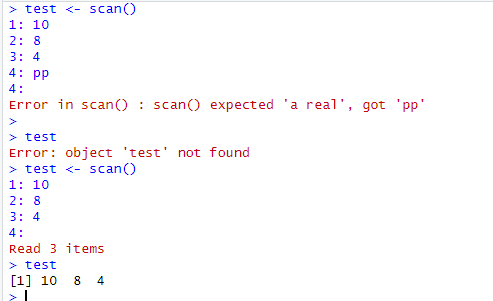
scan()경우 숫자만 입력받는다.
단 scan(what = numberic()) 처럼 인수에 what = 변수 유형이 있는 경우 해당 데이터를 저장할 수 있다.
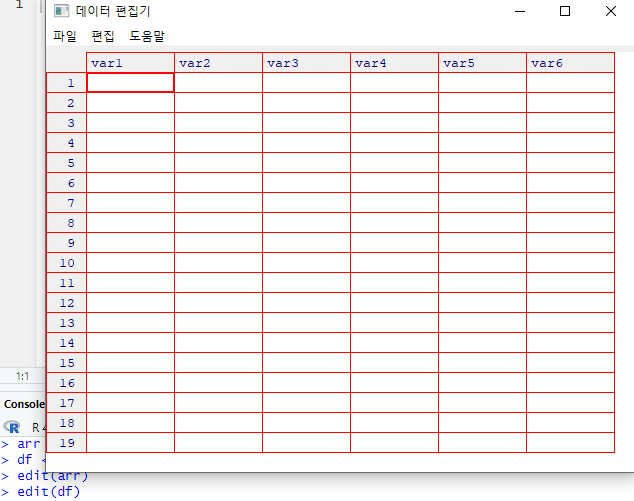
edit() : 데이터 편집기를 따로 제공, 인수에 자료구조를 넣어야한다.
arr <- array() #array구조를 생성한 후
edit(arr)
이런식의 편집기가 나오고, dataframe의 경우, 아래와 같은 편집기가 나와 데이터 입력을 할 수 있다.
2. 로컬 파일
read.table(file =" 절대/상대 경로", sep = "구분자", header = "boolean")
header의 값은 TRUE 또는 FALSE로 해당 파일이 소유한 컬럼명을 쓸지 말지 결정한다.
(경로를 지정할 때 다른 에디터에서는 주로 백슬래시 \ 를 많이 쓰는데 Rstudio는 슬래시를 써야 했다.)
파일 경로 대신 file.choose()가 인자일 경우 탐색기를 이용할 수 있다.
read.table(file.choose(),header = TRUE) #탐색기 사용
read.csv(file="절대/상대 경로", sep = "구분자", header = "boolean")
read.table과 유사하지만 모든 컬럼 데이터가 콤마(,)로 구분되어있는 csv형태의 데이터를 불러올 수 있다.
엑셀 프로그램을 사용하여 csv파일로 저장할 수 있고, xlsx나 txt확장자로 열어볼 수 있다.
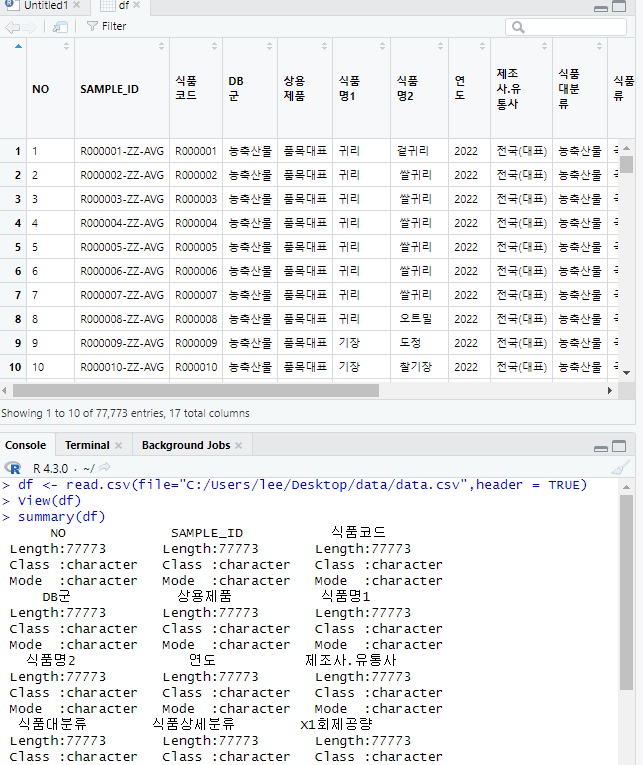
csv파일로 구성된 공공데이터 하나를 read.csv를 사용해 저장한 것이다.
파일 경로 대신 인터넷 사이트 주소로도 가져올 수 있다.
3. 콘솔 출력
콘솔 내 출력은 두가지로 나뉜다.
cat("문자열 또는 수식 등 여러 변수 결합")
print(numberic) # 문자열 결합 불가능, 수식의 결과나 변수의 값만을 출력
4. 로컬 파일 출력
sink("파일 경로+이름") : 파일에 출력된다.
sink("저장할 파일 이름") # 이때 파일이 열리고,
# 출력할
# 내용들
sink() # 이때 열린 파일이 닫힌다.
read.table과 쌍을 이루는 write.table
write.table("저장할 자료", 저장할 파일 경로, row.names = "행의 이름 제거 여부")
read.csv와 쌍을 이루는 write.csv
write.csv(저장할 데이터, "저장할 파일 경로" , row.names = "행 이름 제거 여부", quote = T/F)quote는 불러올 csv파일의 쌍따옴표를 제거여부를 선택하는데, rstudio에서 csv읽어온 후 다시 csv파일로 내보낼 때 별도로 지정하지 않으면 모든 컬럼마다 쌍따옴표가 붙은 채로 저장되기 때문이다.
"사과", "배" 이런식으로...
'R' 카테고리의 다른 글
| dplyr 패키지 (0) | 2023.08.15 |
|---|---|
| RStudio 변수 유형 (0) | 2023.08.08 |
| R Studio - 패키지 로드 (0) | 2023.08.07 |
| Rstudio 설치하기 (window) (0) | 2023.07.13 |


